

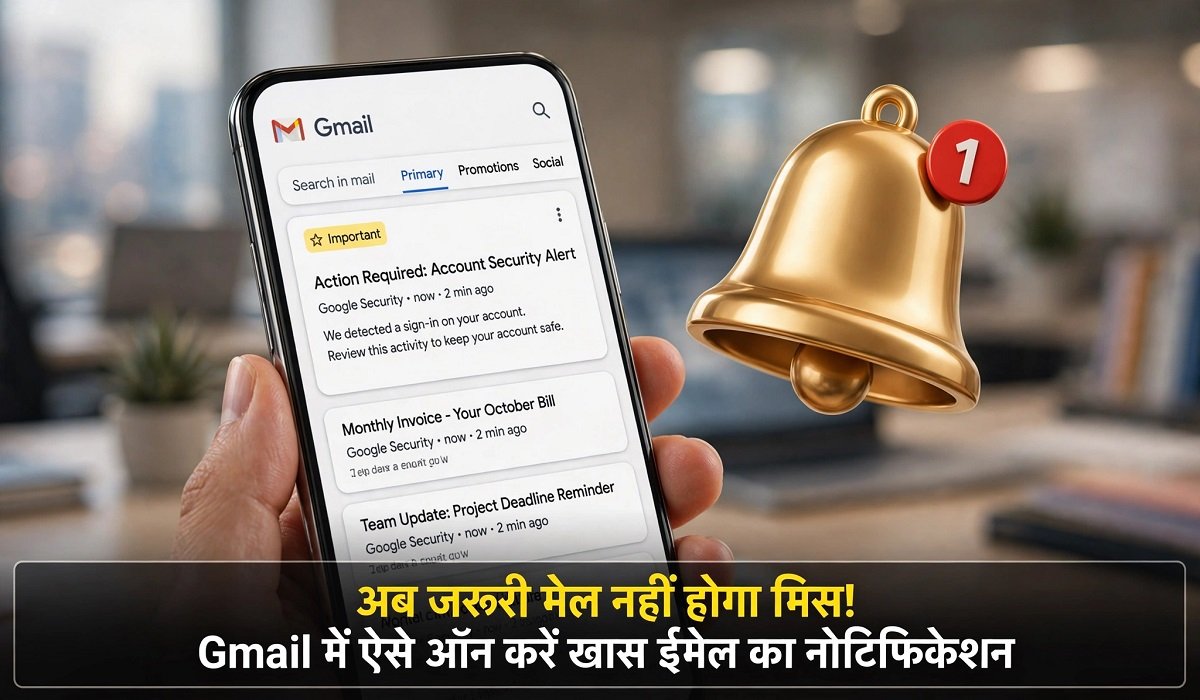
Gmail का इस्तेमाल करने वाले लोगों को रोजाना बड़ी संख्या में ईमेल मिलते हैं। इनमें कई मेल विज्ञापन और प्रमोशनल होते हैं, जिनका कोई खास काम नहीं होता। ऐसे में जरूरी ईमेल भीड़ में दब जाते हैं और कई बार यूजर्स उन्हें समय पर देख नहीं पाते। हर वक्त इनबॉक्स चेक करना भी संभव नहीं है। लेकिन अब आपको किसी जरूरी ईमेल के इंतजार में बार-बार Gmail खोलने की जरूरत नहीं पड़ेगी। Gmail की एक खास सेटिंग की मदद से आप किसी स्पेसिफिक ईमेल एड्रेस के लिए अलर्ट सेट कर सकते हैं। इसके बाद उस एड्रेस से मेल आते ही आपके कंप्यूटर पर नोटिफिकेशन और चुनी गई आवाज के जरिए अलर्ट मिल सकता है।
एक उदाहरण से समझें कैसे काम करता है यह फीचर
मान लीजिए अर्पित ने अपनी पैरेंट्स की हेल्थ इंश्योरेंस पॉलिसी गलत तरीके से कैंसिल होने के मामले में बीमा लोकपाल से शिकायत की है। इस पूरी प्रक्रिया में दस्तावेज भेजने से लेकर सुनवाई और आगे की जानकारी तक का काम ईमेल के जरिए हो रहा है। ऐसे में बीमा लोकपाल की ओर से आने वाला हर ईमेल उसके लिए बेहद जरूरी है।
अर्पित को लगातार अपना इनबॉक्स चेक करने के बजाय एक आसान तरीका मिल गया। उसने संबंधित ईमेल एड्रेस के लिए Gmail में अलर्ट सेट कर दिया। अब जैसे ही उस एड्रेस से कोई नया मेल आएगा, उसे तुरंत नोटिफिकेशन और साउंड के जरिए इसकी जानकारी मिल जाएगी। आप भी इसी तरह किसी खास व्यक्ति, संस्था या कंपनी के ईमेल के लिए अलर्ट सेट कर सकते हैं।
स्पेसिफिक ईमेल के लिए ऐसे बनाएं लेबल और फिल्टर
सबसे पहले Gmail में एक नया लेबल बनाना होगा। इसके लिए नीचे दिए गए स्टेप्स फॉलो करें:
- अपने Gmail अकाउंट को कंप्यूटर पर ओपन करें।
- बाईं ओर Labels के सामने दिख रहे प्लस (+) आइकन पर क्लिक करें।
- अब अपनी पसंद का नाम लिखकर नया लेबल क्रिएट कर लें। उदाहरण के लिए आप ‘Important Mail’ नाम रख सकते हैं।
- इसके बाद Gmail के सर्च बार के दाईं ओर बने Filter आइकन पर क्लिक करें।
- From वाले बॉक्स में उस खास ईमेल एड्रेस को दर्ज करें, जिसके मेल का अलर्ट चाहिए।
- अब Create filter पर क्लिक करें।
- अगले पेज पर Apply the label ऑप्शन को चुनें और अपना बनाया हुआ लेबल सिलेक्ट करें।
- इसके साथ ही Always mark it as important पर भी टिक कर दें।
- अंत में Create filter पर क्लिक कर दें।
अब आपके चुने हुए ईमेल एड्रेस से आने वाले मैसेज इनबॉक्स के साथ-साथ आपके बनाए गए लेबल में भी दिखाई देंगे।
अब ऐसे सेट करें ईमेल आने पर बजने वाली घंटी
लेबल और फिल्टर बनाने के बाद अगला काम नोटिफिकेशन और साउंड सेट करना है। इसके लिए ये स्टेप्स अपनाएं:
- कंप्यूटर पर Gmail खोलें और ऊपर दाईं ओर Settings (गियर आइकन) पर क्लिक करें।
- अब See all Settings के विकल्प पर जाएं।
- इसके बाद General टैब को ओपन करें।
- नीचे स्क्रॉल करते हुए Desktop notifications सेक्शन तक पहुंचें।
- यहां Important mail notifications on विकल्प को सिलेक्ट करें।
- इसके बाद Mail notification sounds के विकल्प में उपलब्ध आवाजों में से अपनी पसंद की रिंगटोन चुनें।
- अब सबसे नीचे जाकर Changes को Save करना न भूलें।
Bank Jobs 2026: बैंक में अफसर बनने का सुनहरा मौका, 14 लाख रुपये तक का सालाना पैकेज, आवेदन शुरू
इस तरह सेटिंग पूरी होने के बाद Gmail में महत्वपूर्ण ईमेल आने पर आपको डेस्कटॉप नोटिफिकेशन और चुनी गई साउंड के जरिए अलर्ट मिल सकता है। इसके लिए ब्राउजर में Gmail की नोटिफिकेशन अनुमति भी चालू होनी चाहिए। ध्यान रखें कि यह सुविधा कंप्यूटर पर डेस्कटॉप नोटिफिकेशन के लिए है और इसके काम करने के लिए ब्राउजर तथा सिस्टम की नोटिफिकेशन सेटिंग सही होनी जरूरी है।
इस आसान ट्रिक से आप जरूरी ईमेल को बाकी प्रमोशनल और अनचाहे मैसेज से अलग रख सकते हैं और किसी महत्वपूर्ण मेल के छूटने की आशंका कम कर सकते हैं।